Mantan Personil Avenged Sevenfold

JUSTIN SANE

http://java-cyber.blogspot.com/
Justin Cathal Geever (lahir 21 Februari 1973), dikenal dengan nama panggung Justin Sane, adalah gitaris dan penyanyi / penulis lagu Amerika Serikat yang berbasis kelompok musik Anti-Flag, sebuah band punk rock yang dibentuk pada tahun 1988 di Pittsburgh, Pennsylvania terkenal dengan pandangan terang-terangan yang sayap kiri. Dia memegang kewarganegaraan ganda AS dan Irlandia dan tinggal di Pittsburgh. Nama panggungnya diberikan kepadanya oleh teman-teman di scene punk Pittsburgh.

Kehidupan awal Waras lahir anak bungsu dalam keluarga bekerja Irlandia-Amerika kelas, dan mengutip orang tuanya sebagai inspirasi. Mereka membuka restoran vegetarian pertama di Pittsburgh, Sane inspirasi untuk menjadi vegetarian dan advokasi hak-hak hewan. Sewaktu kecil dia melihat orang tuanya ikut serta dalam aksi unjuk rasa, dan saat ia semakin tua ia berpartisipasi.Sane adik Lucy memberinya gitar pertama yang berhasil membawanya ke punk rock dan hardcore. Lagu pertama Sane menulis adalah tentang seorang anak muda overdosis, dan gelar kedua adalah tentang para penginjil.

KarirPada tahun 1988, Sane membentuk Anti-Flag dengan teman Thetic Pat [1]. Pada tahun 1996, mereka merilis album pertama mereka, Die bagi Pemerintah. Belakangan tahun itu, Andy Bendera meninggalkan band sebagai akibat dari perselisihan pribadi. Berbagai anggota band datang dan pergi selama 1997, dan 1998 setelah itu mereka akhirnya menetap di garis permanen-up yang terdiri dari Sane sebagai gitaris / vokalis, Thetic sebagai drummer, Chris Kepala sebagai gitaris / vokalis latar, dan Chris "# 2" Barker sebagai bassist / vokalis kedua [2] Pada tahun 1998., band ini merilis album kedua mereka, mereka Sistem Tidak Bekerja Untuk Anda.Pada tahun 1999 Anti-Flag merilis album ketiga mereka, A Jenis Baru Angkatan Darat, dan mendirikan label mereka sendiri, AF Records. Pada tahun 2001, mereka menandatangani kontrak untuk Fat Wreck Chords setelah diskusi dengan pemilik label, "Fat Mike" Burkett. [3] Setelah beralih mereka untuk Fat Wreck Chords, band ini merilis Underground Network.Memobilisasi, mencatat lama setelah 2001 serangan 11 September, dirilis awal tahun 2002. [4] Anti-Flag merilis split CD dengan Bouncing Souls tujuh bulan kemudian. 2003 merilis Negara Terror, diproduksi oleh Tom Morello dari Rage Against Machine. Anti-Flag DVD pertama, Kematian Bangsa, dirilis pada tahun 2004. DVD termasuk live footage, tiga video musik, wawancara dengan band, cuplikan tur di belakang layar, dan tiga montages disusun oleh band. [5]Pada tahun 2006, Anti-Flag dirilis Untuk Darah dan Empire pada RCA Records. Banyak fans [siapa?] Yang skeptis keputusan band untuk sign dengan major label, meskipun album ini diterima dengan baik. The Bright Lights Amerika dirilis pada 2008.Pada bulan Mei 2008, Sane pindah ke East End, London, ia berhasil mengembalikan ke Pittsburgh.Pada tanggal 4 Maret 2009, Sane melompat ke kerumunan orang di sebuah konser di LCR di Norwich untuk menghentikan suatu perkelahian yang pecah dan mendarat canggung, patah tulang kerahnya. Hal ini disebabkan Anti-Flag untuk membatalkan sisa tur mereka dengan Rise Against dan mendatang headlining mereka tur Eropa. [Rujukan?]

PeralatanSane terutama menggunakan ESP dan LTD Gerhana, sekarang hampir secara eksklusif setelah menjadi pendukung dari ESP. Di masa lalu, Sane digunakan Gibson Les Paul juga. Sane biasanya menggunakan keuntungan kepala tinggi Marshall amp seperti JCM800s,, 900s & 2000-an dan Marshall 1960 taksi. Waras dan Kepala telah menggunakan amplifier Orange dan Hiwatt dan lemari tur baru-baru ini.PendidikanSane lulus dari Sekolah Oakland di Pittsburgh dan University of Pittsburgh, jurusan komunikasi dan minoring dalam ilmu politik.

Solo bekerjaSane memiliki rekaman merilis beberapa solo, seperti enam lagu 2001 Teman-EP ini adalah Hari dan 2003's Life, Cinta dan Pursuit of Justice. Rekaman ini umumnya berfokus pada cinta, keluarga, dan konsep-konsep sehari-hari lebih banyak daripada sikap politis Anti-Flag. Dia sekarang bekerja di sebuah album solo baru, dan telah mulai trek preview baru selama pertunjukan live.

DAMEON ASH

http://java-cyber.blogspot.com/

Dameon Ash adalah bassis ketiga untuk band setelah keberangkatan dari Matt Wendt, dan Justin Sane. Dameon adalah fitur pada rilis-ulang album pertama band, bunyi terompet Ketujuh, dan dikreditkan sebagai bermain bass di album ini. Terlepas dari kenyataan bahwa dia ditempatkan pada album ini, ada perselisihan umum bahwa ia tidak hanya pernah menjadi anggota band, tetapi tidak bermain di album tersebut. Namun, dia bermain dan merekam dengan Waking Fallen Demo (terdiri dari lagu-lagu seperti "Second Heartbeat", "Eternal Rest", "Bab Empat", dan "Remenissions") pada tahun 2002. Dia terus bermain musik secara live dengan band sampai dia dibebaskan pada akhir 2002. [1] [2] Avenged tidak pernah mengeluarkan pernyataan pada baris Dameon Ash pernah bermain untuk band mereka, namun pada berbagai situs, dia bisa dilihat dalam gambar dari awal Avenged Sevenfold pemotretan.

MATT WENTD 

http://java-cyber.blogspot.com/


Justin Sane

http://java-cyber.blogspot.com/
Justin Cathal Geever lahir pada 21 Februari 1973, dia dikenal dengan nama panggung Justin Sane. Dia adalah gitaris dan penyanyi, dan penulis lagu dari grup musik Amerika yang bernama Anti-Flag. Band itu merupakan band rock yang dibentuk pada tahun 1988 di Pittsburgh. Konon, nama Justin Sane ia dapatkan dari sana.

Cara Setting [Ultimate Custom Clock Widget] di HP Android

Tutorial UCCW ( Ultimate Custom Clock Widget  )
BAHAN2 :
Download UCCW Free di Google Play
 

Mari kita membuat widget jam di atas.
Pertama tentukan akhir jam widget kustom pada layar rumah Anda. Pilih ukuran widget sebagai 4×2.

Kami akan membutuhkan gambar berikut:
1) Latar Belakang gambar
2) Jam jam tangan gambar
3) Jam tangan menit gambar
Amati jam tangan gambar. Mereka persegi dalam bentuk, ukuran yang sama dan sepenuhnya transparan kecuali wilayah menunjukkan tangan. Tangan harus dalam posisi yang ditampilkan (horizontal) saja, untuk menunjukkan waktu yang benar. Perbatasan hitam adalah untuk menunjukkan daerah gambar saja; perbatasan tidak dalam gambar yang sebenarnya. Ukuran gambar jam tangan harus sedemikian rupa agar sesuai dengan jam yang ditampilkan dalam gambar latar belakang.
Setelah Anda telah merancang gambar dalam perangkat lunak pengedit foto seperti photoshop, gimp atau paint.net, satunya yang tersisa adalah untuk mengatur gambar dalam app. Aku ingin menyimpan gambar untuk kulit widget dalam folder yang sama dan menempatkan folder yang di “sd-card/ultimatecustomclockwidget”. Folder ini sudah dibuat oleh app. Hal ini membuat kulit lebih mudah dalam berbagi dengan yang lain harus hanya menyalin folder dan widget-kulit-file untuk ponsel mereka. Widget-kulit-file yang dibuat ketika Anda mengekspor kulit Anda dengan menekan “Menu” -> “kulit Ekspor”. Widget-kulit-file ditemukan di folder “sd-card/ultimatecustomclockwidget”. Cukup copy widget-kulit-file dan folder gambar ‘untuk berbagi kulit dengan orang lain. Mereka hanya perlu menempatkan mereka di folder “sd-card/ultimatecustomclockwidget” seperti Anda.
Widget Editor 
Sentuh widget untuk membuka editor widget seperti dibawah ini.
.
Ok. Kotak drop-down pertama yang Anda lihat di bawah widget adalah daftar semua anggota. Para anggota adalah sebagai berikut:
1) Latar Belakang
2) Tahun
3) Bulan
4) Hari dalam seminggu
5) Hari bulan
6) Jam
7) Menit
8) Jam / menit pemisah
9) Am / Pm
10) teks Statis 1 – teks dapat ditugaskan
11) teks statis 2 – sama dengan teks statis 1.
12) jam Analog
13) Level baterai
14) Status baterai
Teks-teks statis dapat berguna jika Anda ingin menampilkan tanggal sebagai 2011/1/6 untuk 1 June’11 dll Menetapkan baik teks statis seperti “/”.
Jadi mari kita pertama-tama pilih “Background” anggota. Kita harus ditetapkan.
sebagai latar belakang.
Pertama kita mengatur dimensi widget. Dimensi Widget harus sama dengan dimensi gambar latar belakang. Gambar di atas adalah 400×150 piksel. Jadi tekan
Anda memiliki layar berikut:
Masukkan 400 sebagai lebar dan 150 sebagai ketinggian dan menyimpan pers. Sekarang Anda melihat
Tekan “Background image” tombol. Anda memiliki pilihan berikut ini tergantung pada aplikasi Anda terinstal.
. Pilih galeri atau file manager untuk mengatur gambar.
Setelah gambar diatur Anda memiliki layar berikut.
.Semua pilihan untuk anggota latar belakang adalah:
1) widget dimensions – Tetapkan dimensi dari widget atau latar belakang sebagaimana telah terlihat.
2) Color – Mengatur warna latar belakang – akan menggantikan gambar latar belakang.
3) “Background image” – Mengatur gambar latar belakang.
4) “Background alpha” – Ubah transparansi latar belakang.
Sekarang mengatur gambar jam tangan dan menit-tangan dengan cara yang sama seperti Anda mengatur gambar latar belakang. Anda harus memilih “Jam Analog” anggota dalam daftar drop-down pertama dan tekan “Jam tangan gambar” dan “Menit-tangan gambar” tombol.
Setelah gambar telah membuat Anda memiliki
.Perhatikan bahwa jam-tangan tidak di tengah jam. Memindahkan mereka ke pusat dengan menyentuh pada area editor atau pressbutton dan kemudian menggunakan tombol panah untuk akurasi yang lebih besar.
  Gambar dengan jam-tangan di tengah jam
Image with clock-hands in the center of clock
Semua pilihan yang tersedia untuk anggota “Analog jam” adalah:
1)Move - Tekan untuk memiliki kontrol gerakan yang tersedia. Anggota juga dapat dipindahkan dengan menyentuh dan meluncur di atas area editor.
2) “gambar tangan Jam” – set jam gambar tangan.
3) “gambar tangan Menit” – gambar tangan mengatur menit.
4) “alpha jam Analog” – Perubahan transparansi jam tangan.
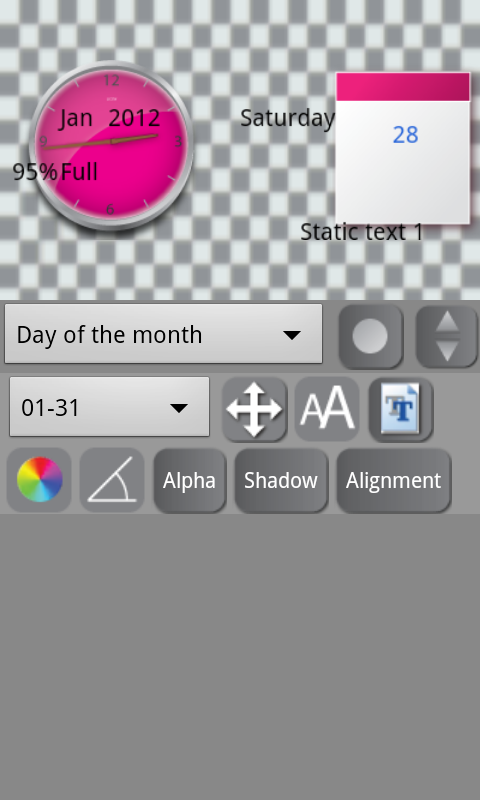
Sekarang pilih “Hari dari bulan” anggota (ditampilkan di atas sebagai “16″ dalam warna biru). Pindahkan ke
daerah gambar latar belakang seperti yang ditunjukkan di bawah ini.
. Sekarang mari kita mengubah warna.
Tekan  dan pilih warna pilihan Anda dari grafik warna. Mari kita pilih biru.
Hasilnya.
.
Set ukuran dengan .
Pilihan lain yang tersedia untuk anggota adalah:
1) Format – Pertama Drop-down tombol menampilkan 01-31.
Format untuk anggota “hari bulan” adalah
. Setiap anggota (kecuali latar belakang, jam analog dan teks statis) memiliki format sendiri. Pilih apa yang Anda suka.
2) Pindah – Tekan untuk memiliki langkah kontrol yang tersedia. Anggota juga dapat dipindahkan dengan menyentuh dan meluncur di atas area editor.
3) Ukuran – Perubahan ukuran anggota.
4) Fonts – Pilih dari font tersedia. Jaga font di folder “sd-card/fonts”.
5)Color – Berubah warna.
6)Angle – Ubah sudut anggota dengan menggerakkan slider.
7) Alpha – Perubahan transparansi dan visibilitas anggota. Jika Anda tidak ingin anggota tertentu pada widget membuat alpha untuk nol dengan menggerakkan slider ke posisi paling kiri.
8) Shadow – Berikan bayangan, cahaya dan efek lainnya untuk anggota. Radius bayangan, x-offset, y-offset dan warna bayangan dapat diatur.
9) Alignment – Mengubah alignment anggota sehubungan dengan lokasi mereka. Misalnya anggota jam akan memiliki keselarasan yang tepat dan anggota menit akan meninggalkan keselarasan dalam sebagian besar kasus.
Sekarang mengatur alignment “hari bulan” anggota sebagai pusat sehingga tetap di tengah gambar kalender ketika hari bulan adalah dari 1 sampai 9. Gunakan “Alignment” tombol.
Selanjutnya pilih “bulan”, “Tahun” dan “hari minggu” anggota secara bergiliran dan mengatur mereka seperti yang ditunjukkan di bawah ini.
Sekarang mengatur alignment “hari bulan” anggota sebagai pusat sehingga tetap di tengah gambar kalender ketika hari bulan adalah dari 1 sampai 9. Gunakan “Alignment” tombol.
Selanjutnya pilih “bulan”, “Tahun” dan “hari minggu” anggota secara bergiliran dan mengatur mereka seperti yang ditunjukkan di bawah ini….

karena kita tidak ingin mereka di kulit ini. Dan Anda telah membuat jam pertama Anda.
. Tekan tombol home untuk melihat hasil pada widget pada layar rumah Anda.
Layar dengan ukuran widget 4×2, 4×1 2×1 dan 1X1.
Jadi widget akan menunjukkan apa yang Anda tetapkan dalam editor terlepas dari ukuran widget. Untuk widget potret seperti 1×2, 1×3 2×4 dimensi set dll widget sesuai yaitu lebar <tinggi.
Sekarang menyentuh widget lagi untuk membuka editor widget.
tombol
   adalah untuk mengontrol urutan gambar anggota ketika mereka tumpang tindih. Sebagai contoh jika anggota “jam” dan “menit” tumpang tindih dalam desain Anda dan Anda ingin “jam” anggota untuk muncul di atas anggota “menit”, bergerak “jam” anggota di bawah anggota “menit” seperti yang ditunjukkan di bawah ini.
Telepon tombol Menu telah mengikuti pilihan:
1) Ekspor kulit – kulit ekspor untuk berbagi. Kulit akan disimpan dalam folder “sd-card/ultimatecustomclockwidget” di sd-card dengan ekstensi “uccw.”. Salin kulit file dan folder yang berisi gambar untuk latar belakang, tangan dan jam-menit-tangan untuk berbagi.
2) kulit Impor – Demikian juga mengimpor kulit diekspor atau kulit disalin dari orang lain.

SELESAI..SELAMAT MENCOBA DAN SEMOGA BERHASIL


Tutorial Flashing Galaxy Mini Dengan ODIN

kerusakan, atau apapun bukan tanggung jawab ane,
Siapin bahanya gan:
1. HP Samsung Galaxy Mini
2. Kabel data bisa Gunakan kabel data Nokia dan BB
3. Seperangkat kompi, lepi lebih recomend karena antisipasi listrik mati
4. odin multi downloader
5. Firmware bisa kalian donwload di google sesuai selera
 
Proses:

Sebelum proses, matikan koneksi internet agan dan restart kompi/lepi agar minim kesalahan
1. Buka odin nya gan
2. Reboot Samsung Galaxy Mini ke download mode (tombol volume down+tombol tengah+tombol power, bersamaan sampai muncul tampilan downloading)
:arrow:     odin-download.jpg
3. Hubungkan Samsung Galaxy Mini  ke lepi pake kabel data(tetap dalam keadaan download mode)sampai di odin mendetect device kita dan muncul com port mapping yg warna kuning
:arrow:  odin-2.jpg
4. Extract file firmware nya ke drive agan, 
5. Kembali ke odin, pilih file untuk flashing yg kita download tadi dg aturan
setelah semua file dipilih klik start
:arrow:  odin-3.jpg
:arrow:  odin-4.jpg
6. Maka proses akan segera dimulai, Update ini hanya membutuhkan waktu kurang lebih 5 menit sampai muncul tanda “PASS” berwarna biru di ODIN.
:arrow:  odin-5.jpg
dan selamat Hp Samsung Galaxy Mini Anda sudah Upgrade dan lebih fresh…
selamat mencoba dan semoga berhasil.

Sumber: Kaskus 

 
Blog JavaCyber 2012 | All Rights Reserved