Cara Menggabungkan File dengan Menggunakan HJSPLIT


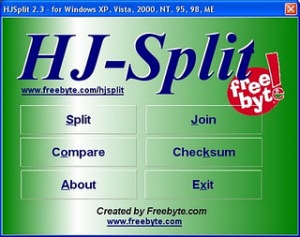
Cara Menggabungkan File dengan Menggunakan HJSPLIT - HJSplit adalah sebuah aplikasi untuk memecah suatu file yang berukuran besar menjadi bagian-bagian kecil dalam waktu yang singkat dan dapat mengembalikan file yang dipecah tersebut menjadi satu bagian kembali. Karena bersifat portable, jadi aplikasi ini tidak perlu diinstal.
Cara menggabungkan file dengan HJSPLIT antara lain:
  • 1. Double klik program HJSplit.exe (ga usah install)
  • 2. Klik Join
  • 3. Klik input file dan browse file yang hendak digabung (cukup file yg berekstensi .001 dan sisanya akan langsung diekstrak otomatis , tapi yakinkan semua file .001 sampai .00X berada pada folder yang sama)
  • 4. Klik output file bila ingin meletakkan hasil gabungannya di folder lain (tidak wajib di klik)
  • 5. Tekan start
  • 6. setelah join complete, close.
Biasanya uploader hanya me rename file hasil HJ split menjadi .rar. Misalnya SAW-6.avi.001.rar, jadi setelah kamu download file tersebut, cukup rename menjadi SAW-6.avi.001 dan cuekin aja klo ada warning file akan damage, kemudian gabung dengan HJ Split.

Download

Shortcut Windows Logo untuk Percepat Akses Menu


12 Shortcut Windows Logo untuk Percepat Akses Menu

Berikut ini adalah list shortcut yang menggunakan tombol "Windows Logo Key", yang sering digunakan untuk membantu Anda mempercepat menyelesaikan pekerjaan. Perlu diingat bahwa shortcut tersebut hanya bekerja di komputer yang menggunakan sistem operasi Windows.

  1. Windows: untuk menampilkan Start menu.
  2. Windows Logo + D: untuk menampilkan desktop, meminimasi aplikasi windows yang terbuka atau mengembalikan (restore) semua aplikasi windows yang terbuka.
  3. Windows Logo + E: untuk membuka Windows Explorer.
  4. Windows Logo + F: untuk menampilkan menu pencarian file (Search Results).
  5. Windows Logo + Ctrl + F: untuk menampilkan menu pencarian "Search Results - Computer".
  6. Windows Logo + F1: untuk membuka menu "Help and Support Center".
  7. Windows Logo + R: untuk membuka kotak dialog "Run".
  8. Windows Logo + break: untuk membuka kotak dialog "System Properties".
  9. Windows Logo + M: untuk meminimasi semua aplikasi windows yang sedang dibuka atau dengan kata lain kembali ke desktop.
  10. Windows Logo + shift + M: kebalikan dari Windows Logo + M, yakni untuk meng-undo semua windows yang diminimasi.
  11. Windows Logo + L: untuk mengunci workstation
  12. Windows Logo + U: untuk membuka menu "Utility Manager".

Demikianlah ulasan saya kali ini mengenai 12 Shortcut Windows Logo untuk Percepat Akses Menu Semoga dapat bermanfaat.
Referensi sumber : Detikinet.com

Kiat Singkat Untuk Pengguna Tablet Android


Tablet Android
1. Mengapa pulsa saya terkuras padahal saya selalu mengakses internet dari wifi?
Hal yang perlu anda ketahui bagi anda pengguna android bahwa seluruh perangkat berplatform android secara default senantiasa melakukan sinkronisasi dengan server google melalui jaringan internet, untuk menghindari pulsa anda terkuras matikan singkronisasi google anda cukup dengan masuk kesetting lalu Pilih Acount&Sync dan hilangkan tanda centang backraund data dan Auto-sync, Anda Juga dapat mematikan koneksi internet android dengan masuk kesetingan wireless & network tanda centang pada data enable.

2. Mengapa Tablet saya cepat terkuras baterainya?
Perlu sobat ketahui seluh perangkat android yang beredar dipasaran secara default mengaktifkan sinkronisasi keserver google, jika tidak mematikannya secara terus menerus akan terhubung untuk melakukan sinkonisasi kejaringan internet agar dapat menghemat penggunaan bateray adroid anda dapat mematikan koneksi internet tersebut, namun jika seseorang sibuk dan harus senantiasa terhubung keinternet untuk mengecek email android, serta aktifitas lainya yang memerlukan koneksi internet, anda dapat memilih jaringan 2G sebagai jaringan default anda dengan cara masuk kemenu wirleas dan pilih jaringan mobile network.

3. Apakah saya dapat menginstal aplikasi selain dari google Play store?
anda dapat melakukan instilasi dengan mendowloadnya dari Internet ke PC baru kemudian anda pindahkan kememori ponsel atau SD card, perlu anda ingat , seluruh aplikasi yang berjalan diatas diatas platform Adroid mengunkan Extensi APK.

4. Bagaimana cara transfer melalui Bluetooth?
Berbeda dengan fitur Phone dan Anroid, perankat pintar Adroid termasuk tablet memiliki mekanisme tertentu sebelum anda melakukan proses transfer data melalui blootooth, untuk melaukan proses pairing, silahkan masuk kemenu settingan wierleas blotooth setting lalu beri tanda centang dan discoverable, selajutnya pilih scan device dan sentuh perangkat lain yang ingin anda kirimi file, pada perangkat lain yang yang ingin dilakukan pairing tekan accept untuk menerima proses pairing, setelah proses tersebut berhasil dilakukan, silahkan gunakan file menager lalu pilih file yang ingin dikirim dan sentuh menu pilih menu share, tentukan blootooth dan pilih nama pernagkat yang ingin anda kirimi file. Pada perngkat penerima silahkan pilih accept untuk menyetujui transfer file Android

5. Bagaima caranya agar tablet saya dapat memainkan beragam file video dan audio?
Anda dapat mendowndload aplikasi pemutar video dan audio android yang banyak dijumpai digoogle play store, salah satu pemutar audio populer yang dapat anda pilih adalah winaAmp adroid, Poweramp, Tunewiki, dan sebagainya sedangkan untuk pemutar video pada android anda dapat memilih Mx player, VLC Player, dan sebagainya.

Install Android OS di Komputer PC atau Laptop

Cara Install Android OS di Komputer PC - atau Notebook Umumnya untuk dapat menikmati Android OS Anda harus memiliki ponsel atau tablet yang memang didesain untuk Android OS. Namun kini Anda juga bisa coba menikmati Android OS ini di komputer PC atau Notebook dengan menggunakan aplikasi VirtualBox. Untuk semuanya ini yang harus Anda persiapkan tentunya adalah seperangkat komputer ditambah aplikasi VirtualBox yang terinstall di komputer serta Anda juga harus memiliki file ISO dari Android OS.
Install Android OS di Komputer PC atau Notebook=

Berikut ini adalah cara install Android OS di komputer PC

Download dan install Virtual Box di komputer
Download ISO Image File Android (Android-x86-2.2-generic.iso)
Jalankan Virtual Box, silahkan klik New (Ctrl+N), tekan Next
Tulis Android (atau terserah) pada menu os type. Pada pilihan Operating System, pilih Linux kemudian pada Versions pilih Other Linux lalu pilih Next
Selanjutnya pilih Base Memory Size 256 MB lalu tekan Next
Check Start Up Disk lalu pilih Create New Hard Disk klik Next
Pilih Fixed Size klik Next >> Finish
Selanjutnya akan muncul tampilan awal Virtual Box, silahkan pilih Settings >> Disk Storage
Pilih Empty Drive dan pilih Virtual CD/DVD Image (tentukan lokasi image Android yang telah didownload tadi)Pilih System Settings >> hilangkan pada Enable Absolute Pointing Device, kemudian klik OK
Terakhir klik menu Start. Proses instalasi akan berjalan, jika ada pesan klik saja OK.

Setelah proses instalasi selesai maka Anda bisa mencoba hasil instalasi Android OS di komputer. Silahkan coba gunakan untuk menjalankan aplikasi, game atau browser yang terinstall bersamaan saat instlasi Android OS di komputer.
Semoga bisa bermanfaat.

Sumber : Hasbi HTC

Download Aplikasi Android Market / Play Store Dengan PC


Saat ini kita dapat menggunakan komputer untuk mengunduh aplikasi dari google play store dengan media PC atau Laptop anda. Bagaimanakah caranya? Mari kita bahas bagaimana cara mengunduh aplikasi di google play store dengan media PC atau Laptop.

Langkah yang harus anda tempuh:
1.Jika anda menggunakan google chrome v17 (dapat anda lihat di menu opsi yang terletak di kanan atas tepatnya dibawah tombol close, setelah itu pilih "tentang google chrome"), anda dapat melewati langkah pertama ini, namun jika anda mempunyai versi dibawah atau blom mempunyai google chrome anda dapat download dan install google chrome terlebih dahulu, anda bisa mendapatkannya di sini. (Kenapa menggunakan google chrome? Karena aplikasi downloader itu menggunakan plug in dari google chrome)
2.Download APK Downloader di sini. Lalu tarik dan arahkan ke halaman web google chrome. Nanti akan ada konfirmasi penginstalan exstention.
3.Tutup google chrome yang telah anda pasang plug in / add on tersebut.
4.Kemudian klik kanan icon google chrome pada desktop anda, masuklah pada opsi properties, setelah itu tambahkan kode:
--ignore-certificate-errors
sebagai contoh penambahan kode:
C:\…\chrome.exe --ignore-certificate-errors
atau
“C:\…\chrome.exe” –ignore-certificate-errors
5.Tutup kembali google chrome, kemudian buka kembali dan masuk pada google play store
6.Klik icon gambar android pada kolom sebelah URL address (bergambar logo android)
7.Maka akan muncul sebuah kotak yang berisikan peringatan dimana anda harus mengisikan alamat email yang digunakan pada android device anda (play store anda) dan Device ID
8.Isikan email dan Device ID (semacam serial number) dari ponsel android yang anda punya, karena itu install aplikasi device id di ponsel android anda. Untuk mengetahui device ID anda, anda ketikkan  *#*#8255#*#*. Contoh android-1234567890abcdef maka ID device anda adalah 1234567890abcdef
Atau anda dapat juga mengetahuinya dengan download aplikasinya di sini. Buka aplikasi device id di ponsel dan kamu akan mendapatkan alamat email dan device id. Copy dan Paste data tersebut.
9.Setelah langkah memasukan Device ID dan email, anda buka aplikasi yang hendak anda unduh di google play store, setelah halaman pada web terbuka sempurana, anda klik gambar android pada kanan atas sebelah URL address tersebut.
10.Aplikasi telah terunduh dan anda dapat memindahkannya ke android device anda.
Catatan: Jika anda binggung, anda dapat melihat langsung pada official web di sini.


Blog JavaCyber 2012 | All Rights Reserved